

1年ぐらい前から、バイブルサイズのシステム手帳を使用しています。バイブルサイズのリフィルはいろいろなメーカーから発売されていますが、紙が薄かったり相性が悪かったりでペンのインクが裏抜けすることがあります。いろいろ試して合うものを見つけるのもそれはそれで楽しいのですが、手間と時間とお金がかかります。そこで、お気に入りの『コクヨのKB用紙』を使って自作することにしました。
今回はMacのPagesで、A4用紙にバイブルサイズリフィルを作る方法を紹介します。
自作リフィル作成に必要なアイテム
オリジナルリフィル作成に必要な道具です。この記事ではMacのPagesを使って作ります。iPhoneやiPadのPagesでもできるかどうかは確認していませんのでご了承ください。
・コピー用紙
コクヨのKB用紙 A4
インクフローの良いペンと古典インクの組み合わせでもにじみ・裏抜けのない素敵な紙。紙自体もきれい。
・裁断機
カール事務器(CARL) 裁断機 A4 40枚
本の自炊をするために数年前に購入した裁断機。これがあるからA4でリフィルを作ろうと思えた。筆者のは40枚裁断だが、手帳リフィル程度なら10枚裁断でも十分だと思う。
・穴あけパンチ
カール事務器 リフィルメーカー
手帳用の穴あけができる穴あけパンチ。いろいろあるが私が使っているのはカール事務器のリフィルメーカー。
・家庭用プリンター
裏表カラー印刷できるタイプならなんでも。
リフィルデータの作り方
バイブルサイズの場合は、A4用紙に3枚分のリフィルを配置して印刷し、裁断して穴あけを行うという流れになります。ここではMacのPagesを使ったリフィルデータの作り方を紹介します。
Pagesに自由に表などを配置できるようにする
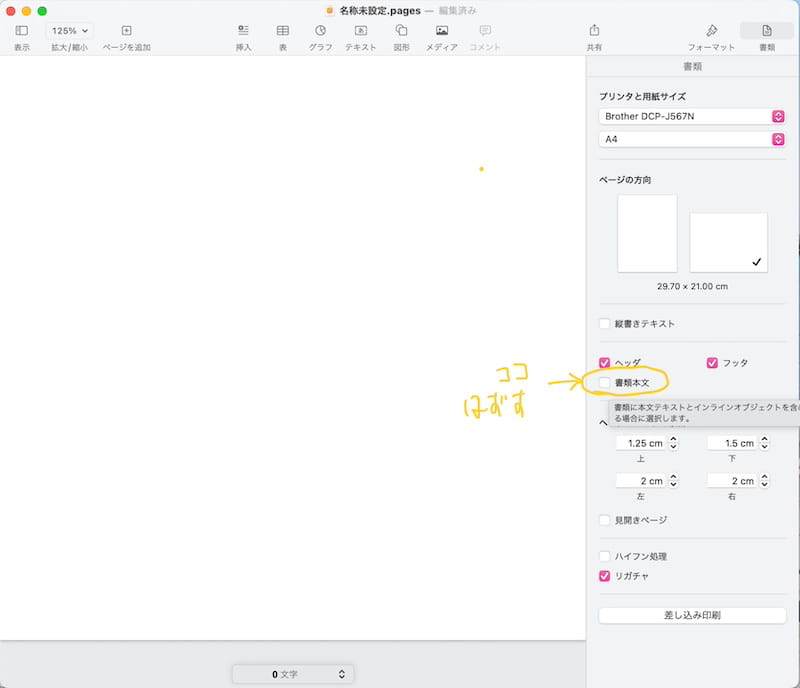
まずはA4横向きで新規ファイルを作り、右上の「書類」という部分をクリックし、真ん中あたりの「書類本文」のチェックを外します。こうすると本文の入力がなくなる代わりに、表や図形、テキストボックスを自由に配置できるようになります。
紙の大きさの枠線を作る
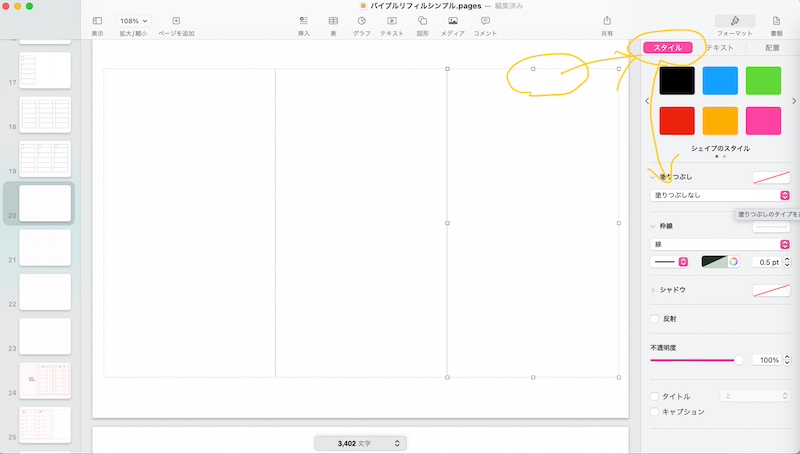
図形ツールで四角形を選択し、右上は「フォーマット」、そのすぐ下で「スタイル」を選択し、図形のスタイルを「塗りつぶしなし・枠線あり」に変更します。枠線は裁断機で切っても少し残るので、見えにくい薄い色にしておくのがお薦めです。
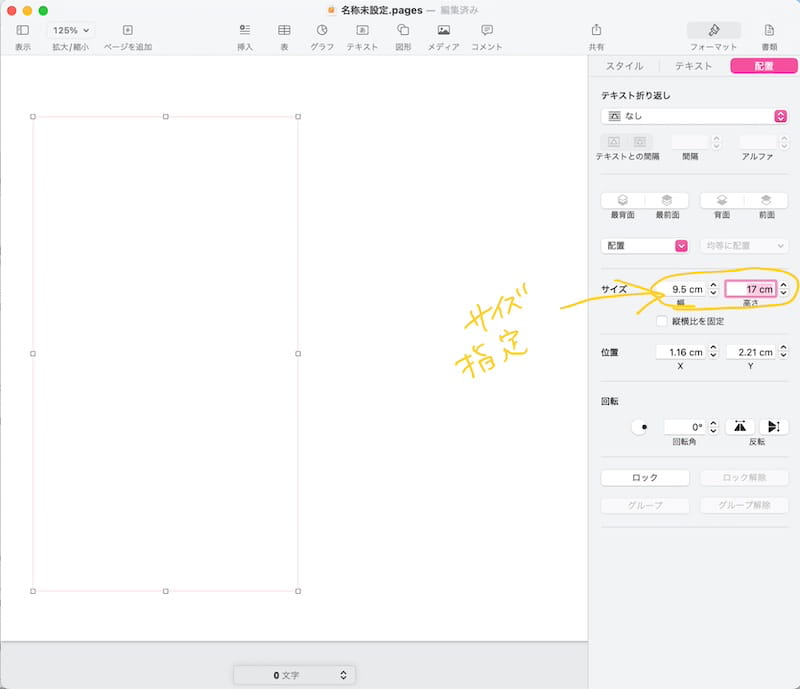
配置タブに移動して、サイズの部分で枠の大きさを指定します。バイブルサイズのリフィルはだいたい縦170mm×横95mmです。画像では単位がcmなので、17×9.5で指定しています。これをコピペして3つきれいに並べます。
裏側がぴったり合うように整えて複製する
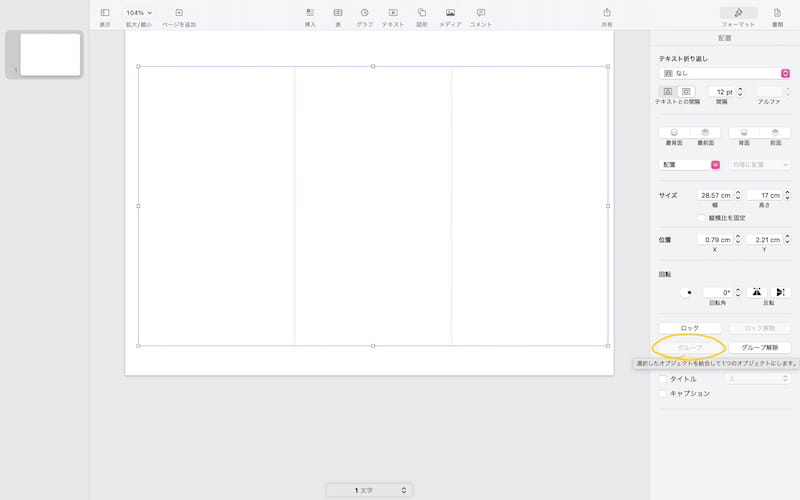
リフィルは裏表印刷なので、裏側がぴったり表側に合うように配置を整えます。左右の余白が同じになっていることを確認したら、3つの枠線を複数選択して「フォーマット」の配置タブの下の方にグループというのがあるのでそれでグループ化します。これで3つの枠がひとつのオブジェクトとして扱われるようになりました。
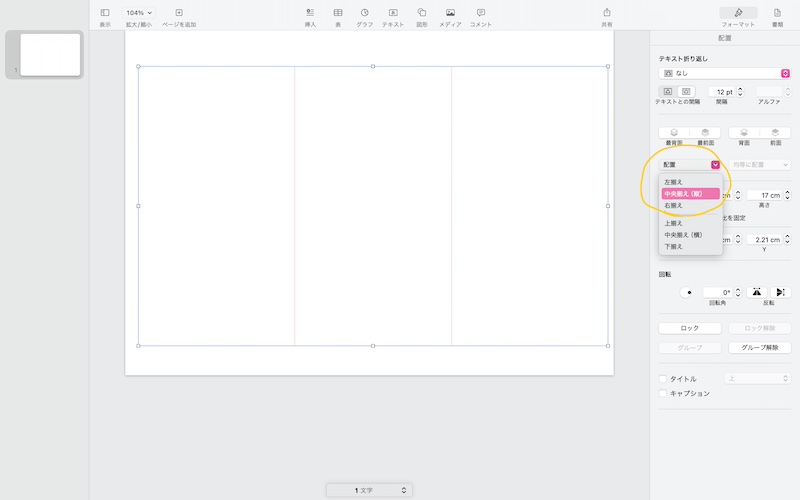
そうしたらこのグループ化した枠を選択して、少し上のほうの配置というプルダウンから「中央揃え(縦)」を選びます。
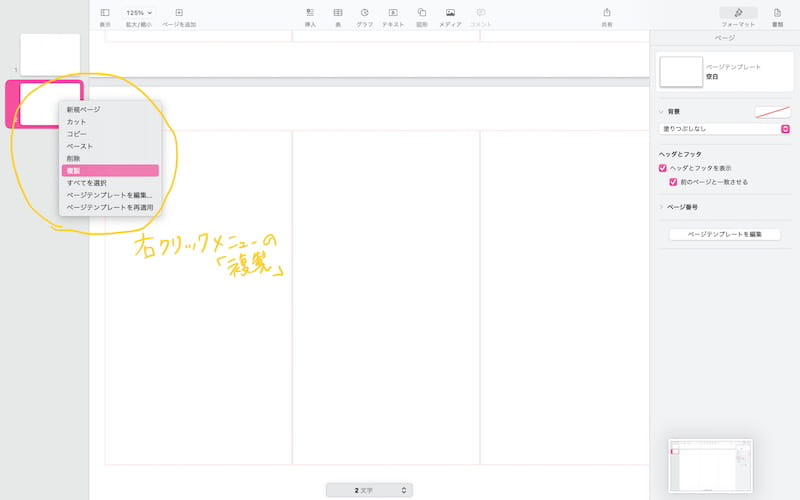
その後、左側のサイドバーでサムネイルを表示して、今作成したページを複製します。これで短辺とじで裏表印刷したときに、裏と表の枠がきれいに重なるはずです。テスト印刷するなら、印刷設定で裏表印刷の部分を「オン(短編)」にしてください。
マンスリーは並べ方に注意
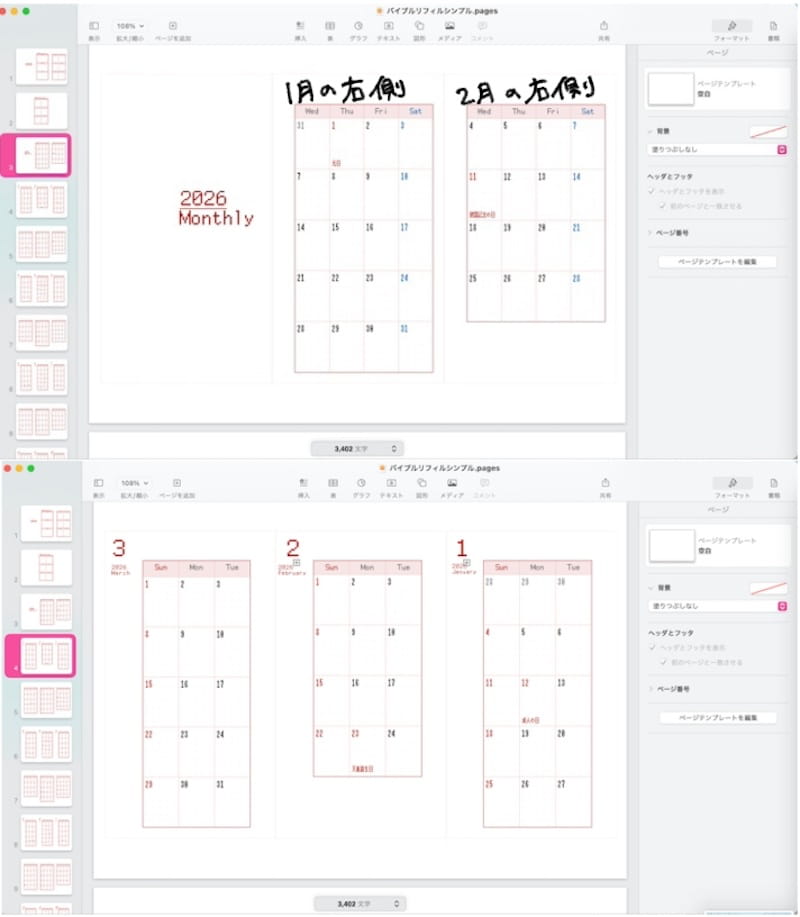
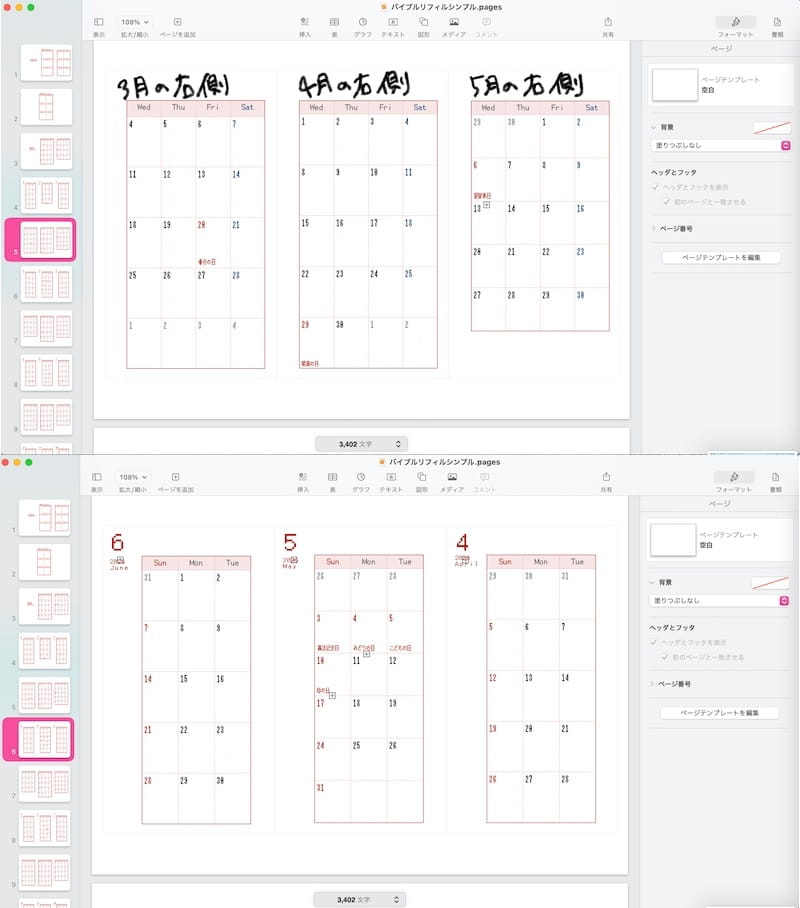
短辺とじの裏表印刷という部分に気をつけてマンスリーを配置していきます。
リフィルをデザインする
あとはこの2枚を原紙として、2枚セットで複製しながらリフィルを作っていきます。ここでは、リフィルをデザインするときに使えるテクニックをいくつか紹介します。
表を配置する
マンスリーでもウィークリーでも、最初は表を配置します。表は5週間と6週間の表を用意して、コピペで配置していきます。
文字を配置する
文字はテキストボックスを使って配置します。私は月名やタイトルのほか、祝日もテキストボックスで配置しています。
方眼メモを作りたい
方眼メモのページを作りたい場合には、方眼用紙の画像を用意してページ全体または図形の塗りつぶしに設定します。私は方眼用紙の画像は方眼紙ネット(https://houganshi.net)で作っています。A4横向き余白なしがおすすめ。
・ページ全体の背景に入れちゃう場合
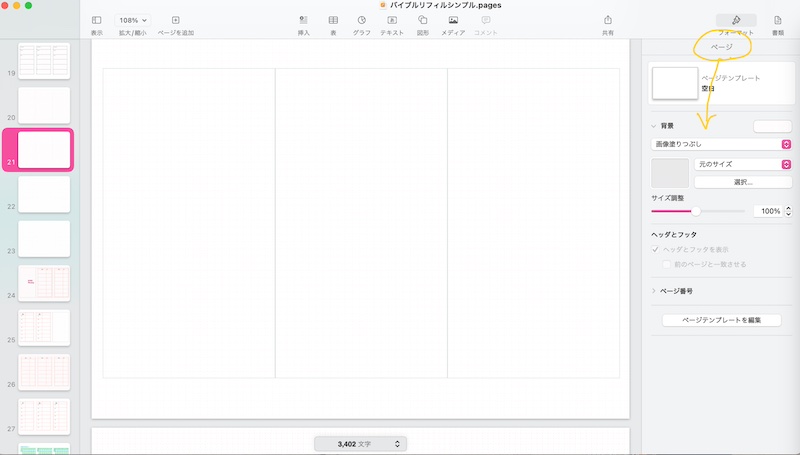
紙の余白部分をクリックした状態で、右上の「フォーマット」で背景「塗りつぶしなし」というプルダウンで「画像塗りつぶし」を選択、使いたい方眼紙の画像を選ぶ。スケールは元のサイズで。
・枠の塗りつぶしで設定する場合
一度グループ化を解除し、図形の塗りつぶしで「画像塗りつぶし」を選択、使いたい方眼紙の画像を選ぶ。スケールは元のサイズで。
表の中を方眼にしたい
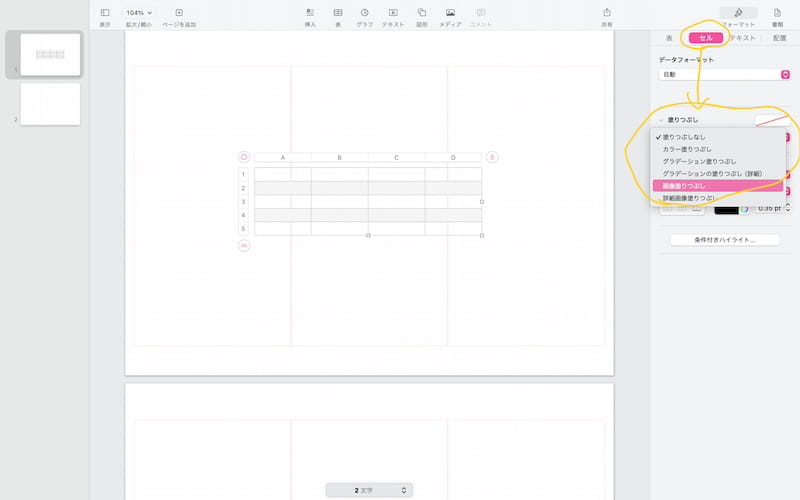
マンスリーなどの表の内側だけを方眼にしたい場合は、表のセルの塗りつぶし設定で画像塗りつぶしを選択します。一度すべてのセルに方眼を設定したあとで上の曜日の部分だけ色で塗りつぶすこともできます。
オリジナルリフィルはいいですよ
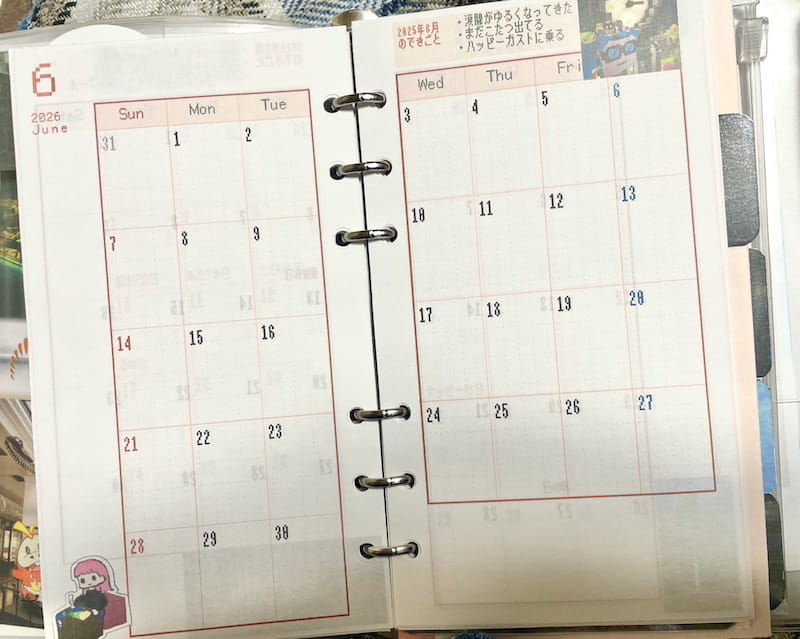
出来上がったリフィルを両面短辺とじで印刷したら、裁断機でカットして穴を開ければ完成です。私は今年は自作イラストやゲーム仲間との思い出など、ちょっと凝った作りにしてみました。お店に行っていろいろある中から好きなのを選ぶのももちろん楽しいのですが、自分で作るのもいいですよ。ディバイダーも自作したので、次はその作り方も書いてみようかなと思っています。
↓私が試しに作った2026年マンスリーリフィルはこちら↓

コメント