
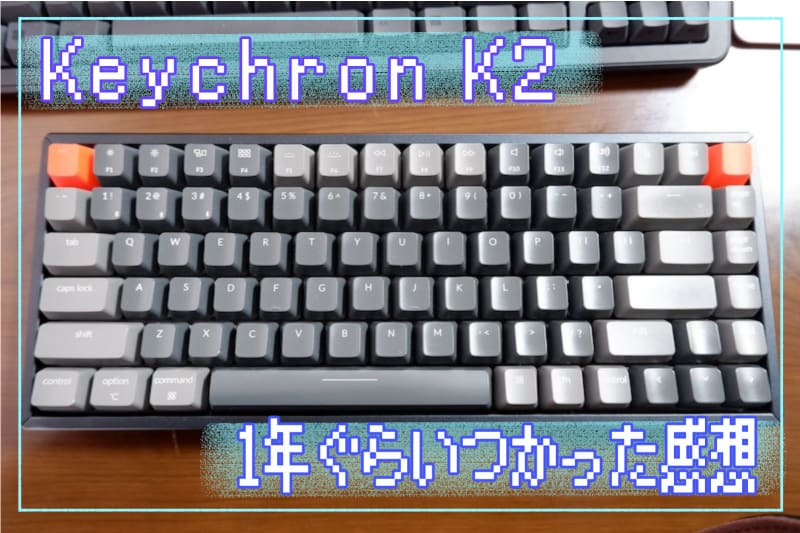
キーボード沼にはまっているわけではないのですが、この1年間で4台のキーボードを使いました。今は2台手放して東プレのREALFORCE R3とKeychron K3 Maxの2台持ちに落ち着いています。今回は4台のうちの1台であるKeychron K2について、好きだったところと使わなくなった理由などを書いておきたいと思います。
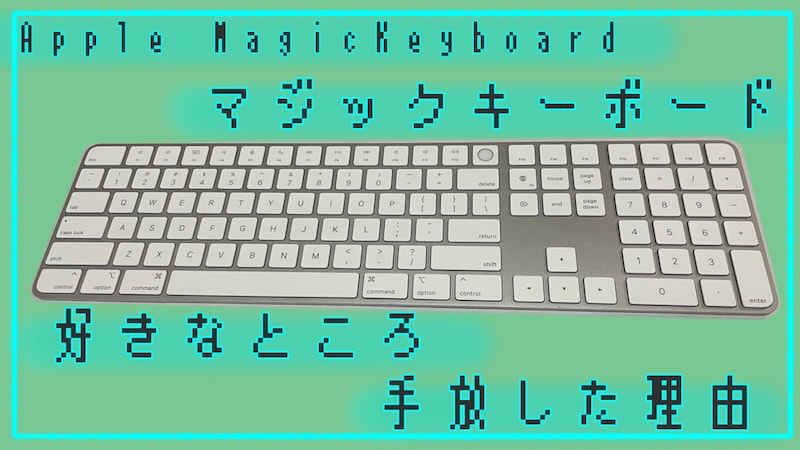
前にAppleのMagic Keyboardについて書いたのはこちら
Keychronとは
Keychronというメーカーが作っているメカニカルキーボードの1つです。メカニカルキーボードというのは、一つ一つのキーが独立したスイッチでできているキーボード。一番よく見かけるキーボードはメンブレン式といって、すべてのキーが1枚のシートでつながっているらしいです。それがメカニカルは一個一個独立しているから、壊れた時に壊れたところだけ修理できるそう。
機械式のスイッチで、打鍵感はカチッと押した感じがあります。その打鍵感や打鍵音というのも、スイッチの種類によって数種類から選べるようになっていました。ホットスワップ対応のモデルを選ぶと、キースイッチも簡単に取り替えられるので、いろいろカスタマイズして楽しむ人も結構いるみたいです。
軸と配列が選べます
私が使っていたKeychron K2
私が使っていたのは、アルミフレームのKeychron K2(Gateron赤軸)です。
- 75%レイアウト
- US配列
- ハイプロファイル
- 有線/Bluetooth接続
- Mac/Windows両対応
- 赤軸
これまではフルキーボードを使っていたのですが、Keychron K2はコンパクトな75%レイアウトにしました。これは私がテンキーを独立させたくなったからですが、その話は別の機会に。
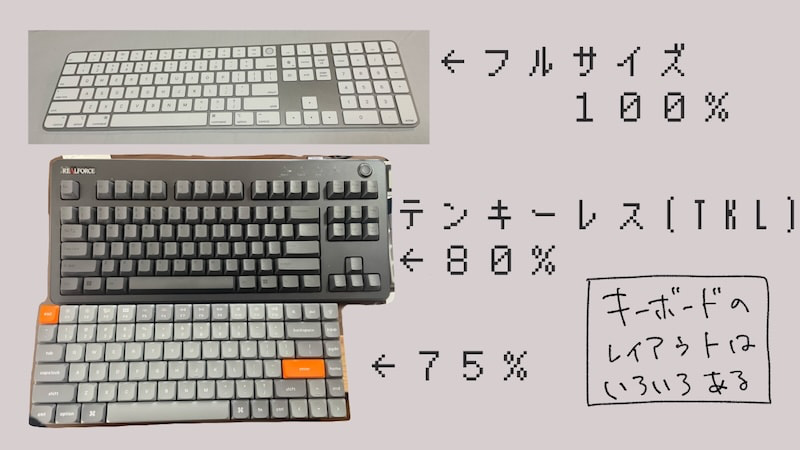
US配列が好きなのでK2もUS配列を選びました。メカニカルキーボードや手作りキーボード界隈では、US配列を使う人が多いようです。メカニカルキーボードは海外のメーカーが多いからでしょうか。Keychronは日本語配列も作っているので、在庫があれば購入できます。
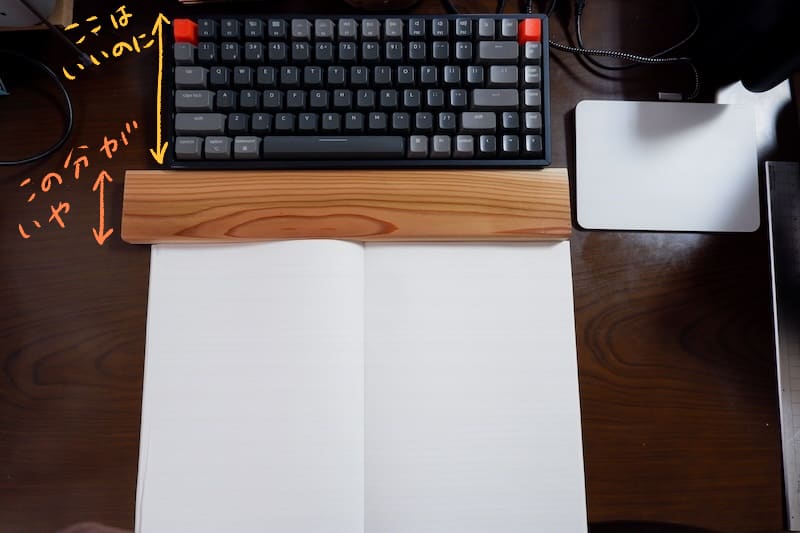
本体は分厚いです。手前側で3センチぐらいあるので、アームレストがないとちょっとつらいです。私はホームセンターで買ってきたワンバイ材をキーボードの幅に切って使っていました。
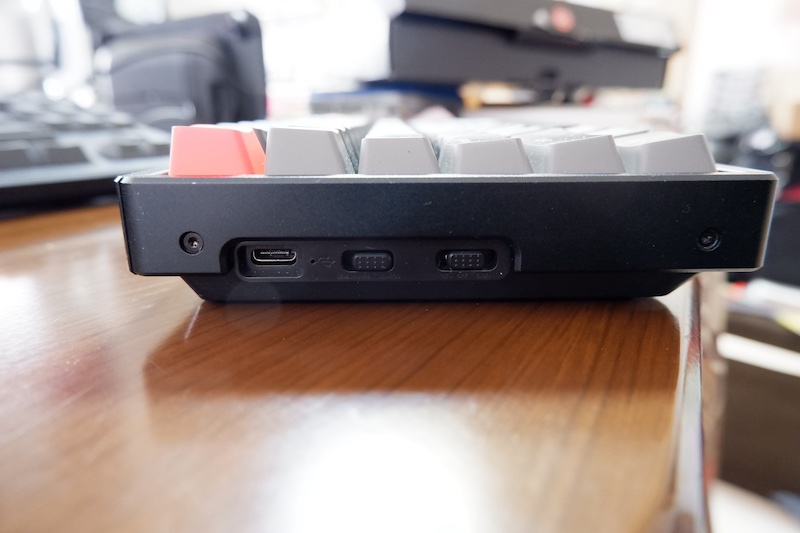
接続方法は、usb-cケーブルでの有線接続とBluetooth接続が利用できます。Bluetoothは3台まで登録できデバイス間切り替えができるので、複数端末での共有で便利です。端末間で簡単に切り替えて使えるのはMagic Keyboardにはない利点でした。
Keychronのキーボードの多くがMac/Windows両対応です。本体のスイッチでMacとWindowsを切り替えられます。キーキャップもMac用とWindows用が付いてきて、好きなほうに取り替えられました。これはWin/Mac2台持ちだと思いのほか便利です。
軸の色ですが、赤・茶・青などたくさん種類がありますが、比較的静かで押し心地が軽いと評判の赤を選びました。Magic Keyboardと比べたら打鍵音はしっかりしているので、私には静かかどうかはちょっと分かりませんでした。
打鍵音の大きさだけで比べると
Magic Keyboard<東プレREALFORCE<Keychron K3 Max(赤軸)<Keychron K2(赤軸)
という感じです。Magic Keyboardが静かすぎたのかもしれませんが、Keychron K2は家族と同じ部屋や図書館では使いにくい程度の音の大きさだと思います。
Keychron K2を買ったきっかけ
メカニカルキーボードを買ったきっかけは、仕事でタイピングする量が増えて、当時使っていたMagic Keyboardでは手が疲れやすくなったことです。シザー式のMagic Keyboardは、考えながら文字を打ったり、ブラウジングなどでちょこちょこっと文字を打つにはいいのですが、長時間の早打ちにはちょっとストロークが浅過ぎたのかもしれません。腱鞘炎になりました。
それでメカニカルキーボードか静電容量無接点方式を使ってみようと思って、初めに試したのがKeychron K2でした。メカニカルキーボードについて調べていたら必ず上位に名前が挙がりますから。
早速仕事で使ってみたところ、左シフトキーを押す時に横の上矢印キーをミスタイプしてしまうのがわずらわしく感じて、結局軽作業とプライベート用に使うことにしていました。
Keychron K2の好きだったところ
- 見た目がかっこいい
- コンパクト
- カチャカチャとした打鍵感が好き
無駄のないデザインがかっこよくて気に入っていました。キーボードが光るのもかっこよかったです。普段はライトは切っていましたが……。75%レイアウトで、本体の縁が細いのでとてもコンパクトです。
メカニカルでカチャカチャした打鍵感ですが、打ち心地はかなり軽いと感じました。キー荷重は45gとなっていましたが、同じ45gのリアルフォースよりずっと軽い気がします。戻りがいいのかな。押し込む力がほとんど要らない感じで、かなり軽快な打鍵感です。
仕事のメインから外してもまだ使いたかったのは、打鍵感が気に入ったのとMac配列でも使えるからです。
Keychron K2の惜しいところ
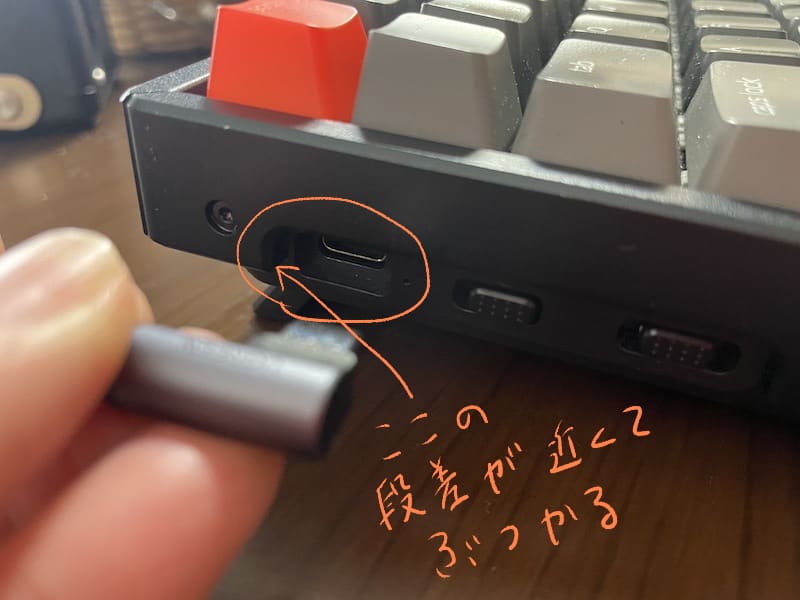
- L字型のUSB‐Cが上から挿せない
左側の奥側にtype-Cの差込口があるのですが、引っ込んでいるのでL字型のUSB-Cが挿せないのです。Bluetoothで使うか、ケーブルを左から持ってくる場合は問題ないと思います。
使わなくなった理由
この後すぐに仕事のメイン用にREALFORCEを購入して、Keychroneはプライベート用になりました。仕事はWindows、普段はMacです。普段使っていても、Win‐Mac間での切り替えや使い心地はかなり気に入っていたのですが、使っているうちにロープロファイルのほうがいいと思うようになりました。
手前にノートや資料を起きたいので、キーボードの奥行きは小さいほうがいいのです。ハイプロファイルだとアームレストが必要なので、本体がコンパクトでもその分スペースを取ります。また、iPadも使うので、組み合わせて使うならこれもロープロファイルのほうがいいという感じですね。
【おまけ】Keychron K2とREALFORCEの打鍵感と打鍵音の違い
Keychron K2(赤軸)は、カチャカチャという感じです。同じ45gの割にREALFORCEよりだいぶ軽く感じました。少ない力で入力できて、すぐ戻ってきます。そのせいか慣れるまでミスタイプがありました。横のキーに触っちゃって入力されちゃうような感じです。慣れればかなり気持ちいい打鍵感で、押す力が要らないのにちゃんとスイッチを押している感触がくせになります。
一方でREALFORCEはコトコトという感じ。スコスコとも表現されますが、しっとりしたモスッという感じの打鍵感です。モスモスでもいいかも。Keychronと違ってちょっと触ったら入力という感じではなく、しっかり一個一個押す感じです。それなのに疲れにくく、隣のキーを触っただけで入力されてしまうようなこともありません。ちなみに仕事用のキーボードをREALFORCEに替えたら腱鞘炎は治りました。
結論として、Keychrone K2(赤軸)は打ち心地がとても軽く、MacとWin間切り替えが便利なとても良いキーボードです。私の環境にはわずかに合わなかったので買い替えましたが、これでメカニカルの良さを覚えてしまい、すぐにK3 Maxに手を出すことになります。
コメント