
pcキーボードの話です。キーボード沼というほどではないのですが、この1年間で4台のキーボードを買って使いました。結局今はその内の2つを手放して、東プレRealforceのR3とKeychron K3 Maxに落ち着こうとしております。今日は4種類のうちの1つ、AppleのMagic Keyboardについて、好きなところや手放した理由を書いておきたいと思います。
Magic KeyboardはApple純正の薄型キーボードです。私が持っていたのは、テンキー付きのTouch ID搭載Magic Keyboard(US配列)。アフィリエイトリンクを貼っていますが、日本語配列、US配列にご注意ください。日本語配列でしか貼れないものもあって混在しています。
結論としては、途中からMacとWindowsの2台持ちになったことが手放したきっかけであり、Magic Keyboard自体にはほとんど不満はありませんでした。薄型キーボードが好きでMacしか使わない人にはお薦めです。
購入したきっかけと選んだ理由
購入したきっかけは、M4 Mac miniを買ったことです。それまではMacbook Air(2018)を使っていたのですが、よく考えたら私って家からほとんど出ないよなと思い、小さくてかわいいM4 Mac miniに手を出しました。この時点での私の所有pcは、Macbook Air(2018)とM4 Mac miniの2台でした。
Mac miniは本体のみになるので、モニターやキーボード、マウスやトラックパッドは自分でそろえる必要があります。この時は、まだキーボードにこだわりも何もなかったので、Macbookと似たようなキーボードがいいよなと思ってMagic Keyboardを選びました。Macbookでも便利だったTouch IDが付いているのも魅力的でした。
私はデスクトップならテンキーを使いたいと思っていたので、テンキー付きのフルサイズを選択。Macbook AirではUS配列だったのでキーボードもUS配列を選びました。この話もどこかでしたいですが、私はUS配列配列じゃないと駄目なわけではなく、USが選べるならUSにしたいという程度のライトなUS配列ファンです。たぶん日本語配列も普通に使えます。
Touch ID搭載Magic Keyboard(テンキー付き/US配列)の特徴
私が使っていたMagic Keyboardの特徴です。
- シザー式
- フルサイズ
- Touch ID搭載
- 有線&Bluetooth接続
- Mac配列
シザー式キーボード
キーボードのタイプはシザー式です。シザー式というのは、薄型キーボードやノートパソコンのパンタグラフ式の仲間です。ほとんど同じと思っていいと思います。
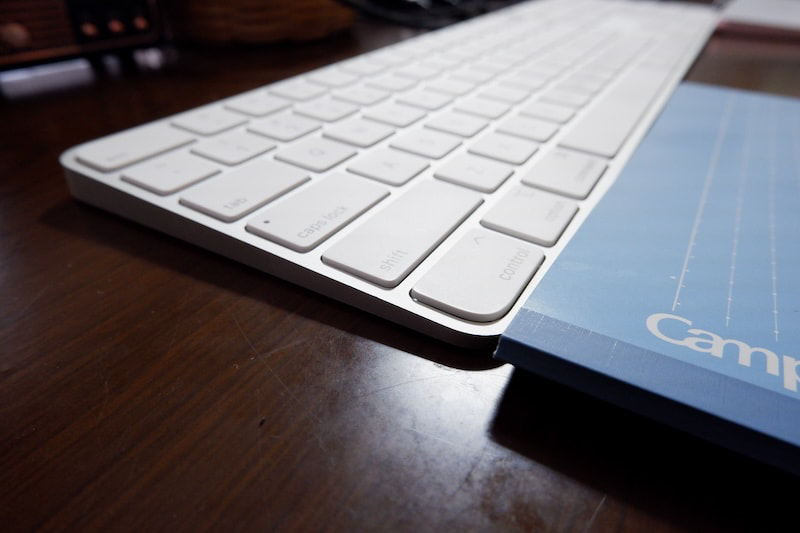
薄くて打鍵音が静かなのが特徴です。薄さは、一番薄い部分でなんと0.41cm。一番厚い部分でも1.09cmです。あまりにも薄くてぱきって折れそう。打鍵音は本当に静かです。キーボードカバーを付けたら音がしないぐらいでした。
ちなみに私が使っていたMacbook Air(2018)はバタフライキーボードといって、これはパンタグラフやシザーと見た目は似ているけどちょっと違うみたいです。メンテナンス性の悪さなどから世間的には結構不評でした。私は好きだったけど。
フルサイズ
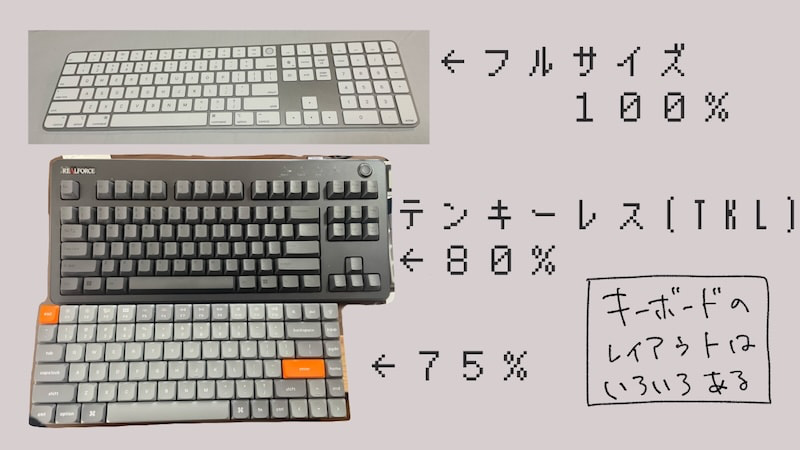
テンキー付きのいわゆる100%キーボードです。Macbookのキーボードとはfnの位置が違うんですよね。フルサイズのほうでctrlを見ないで使うのに慣れると、Macbookで押し間違えます。
フルサイズの他に、Macbookと同じ配列のいわゆる75%キーボードがあります。そしてTouch ID非搭載のモデルもラインナップされています。US配列と日本語配列があるので買う時に間違えないように注意が必要です。
Touch ID搭載
Touch IDが使えます。この機能のためだけにMagic Keyboardを買って、入力は別のを使うという人もいる程度に支持されている便利機能です。私もこの機能は気に入っていました。
このTouch IDなのですが、いわゆる指紋リーダーとは違うようでWindowsの指紋認証には使えません。Mac専用ですね。逆も同じで、サードパーティー製の指紋リーダーはMacでは使えません。
有線&Bluetooth接続
有線接続とBluetooth接続が両方使えます。Appleの美学から言ったら無線一択なのでしょうね。MacやiPadでしか使わないなら無線でいいと思います。ただ、イヤホンのペアリングを切りたい時なんかにpcのBluetooth自体をオフにすると操作できなくなるので、キーボードやトラックパッドはすぐに有線接続できるようにケーブルを準備しておくようにはしています。
Mac配列
当たり前ですが、Mac配列です。MacとWindowsはキーボードのレイアウトや役割が一部違っていますよね。Macは装飾キーの入れ替えなどが比較的自由にできますが、とはいえやっぱりMacを使うならMac配列が一番快適です。その代わり、このキーボードをMacとWindowsで共有しようとするとちょっと大変です。
Magic Keyboardの好きだったところ
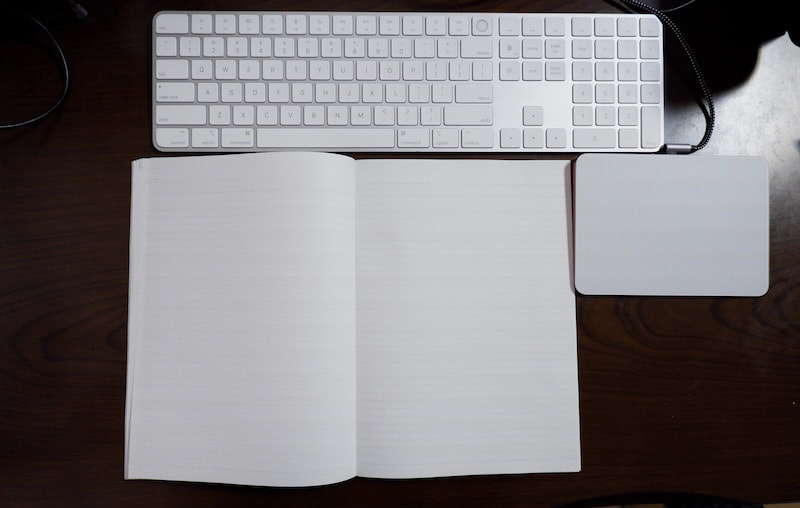
見た目やTouch IDも気に入っていましたが、特に気に入っていたのはコンパクトなところです。フルサイズなので横幅はあるのですが、このMagic Keyboardは奥行きがとてもコンパクトでした。12cmないぐらいです。私はパソコンを使いながら書き物をしたり、資料を参照することもあるので、キーボードの手前のスペースは広いほど良いのです。
また、とても薄いのでパームレストが要りません。これも奥行きと同様で、キーボードの手前側のスペースを広くとれるので好きでした。
Magic Keyboardを手放した理由
かなり気に入っていたのですが、手放したきっかけはWindowsの導入です。仕事の都合でWindowsが必要になり購入したのです。もともとMac1台にキーボード1台だったのが、MacとWindowsにキーボード1台の構成になりました。こうなると快適だったMagic Keyboardライフにも影がさしてきます。
Bluetooth切り替えができない
まず、Magic KeyboardはBluetooth対応ですが、複数のデバイス間で接続を切り替える機能がありません。一方の接続を切ってから、次に使うデバイスに切り替える形になります。これに関しては、例えばWindowsのほうは有線で、Macは無線で使うなどの工夫をする人が多いようです。私は、USB切替器に有線で接続してスイッチで切り替えていました。
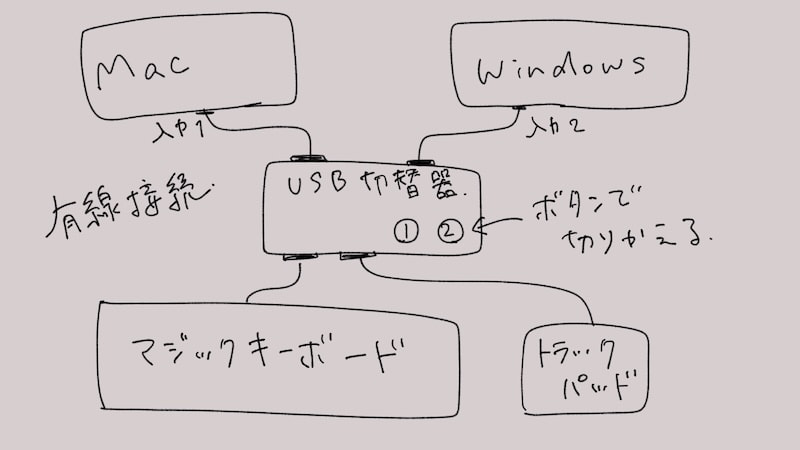
pcではこれでもいいのですが、iPadで使いたい時もあるので微妙に不便というか、せっかくのBluetoothなのにどうなんだろうという感じでした。
長時間大量に入力すると手が疲れる
早打ちで数時間文字を入力するような作業では手が疲れやすいと感じました。これは私の個人的な感想ですが、後で導入したRealforceに慣れてしまったからというのが大きいのかもしれません。
仕事で腱鞘炎になりそうになってRealforceを購入し、しばらく使ってからMagic Keyboardに戻ると、違和感を感じるようになってしまいました。普段ちょっと調べ物をしたりブログを書くには全然大丈夫だし、Realforceに慣れるまでは打鍵感も好きだったのですが。
AppleのMagic Keyboardをお薦めしたい人
しばらく使って手放した結果、私がMagic Keyboardを薦めたいと思うのはこんな人です。
- Macbookのキーボードが好きな人
- Macしか使わない人
- iPad用のキーボードを探している人
とてもコンパクトで見た目もスタイリッシュな良いキーボードでした。75%レイアウトのほうはiPadように買う人もいるみたいです。とにかくApple製品としか使わない人にはいいんじゃないかなと思います。

コメント